Dacă aveți un magazin online, puteți folosi NewsMAN.ro pentru a crea rapid newslettere cu produse de pe site-ul dumneavoastră.
Tot ce trebuie să faceți este să folosiți funcția Blocuri eCommerce.
Blocurile ecommerce preiau și includ în newsletter informații despre produs precum: numele, imaginea, prețul vechi, prețul nou, descrierea etc.
Pentru ca acestea să fie preluate de către blocurile ecommerce, adăugați un URL de feed în setările listei.
Cum editez blocurile ecommerce?
Pentru editarea blocurilor ecommerce, intrați în: E-Commerce > Block-uri E-commerce. Aici veți găsi blocuri cu mai multe formate care au 1, 2, 3 sau 4 produse. Apăsați pe lupă pentru previzualizare sau pe creion pentru editare.
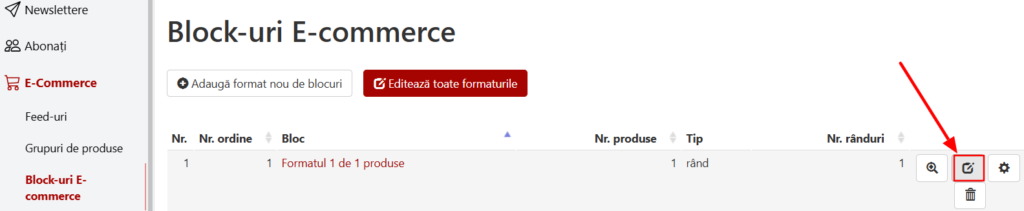
După ce apăsați pe creionul de editare, veți fi redirecționat către Editorul Drag & Drop pentru a putea modifica blocurile ecommerce.
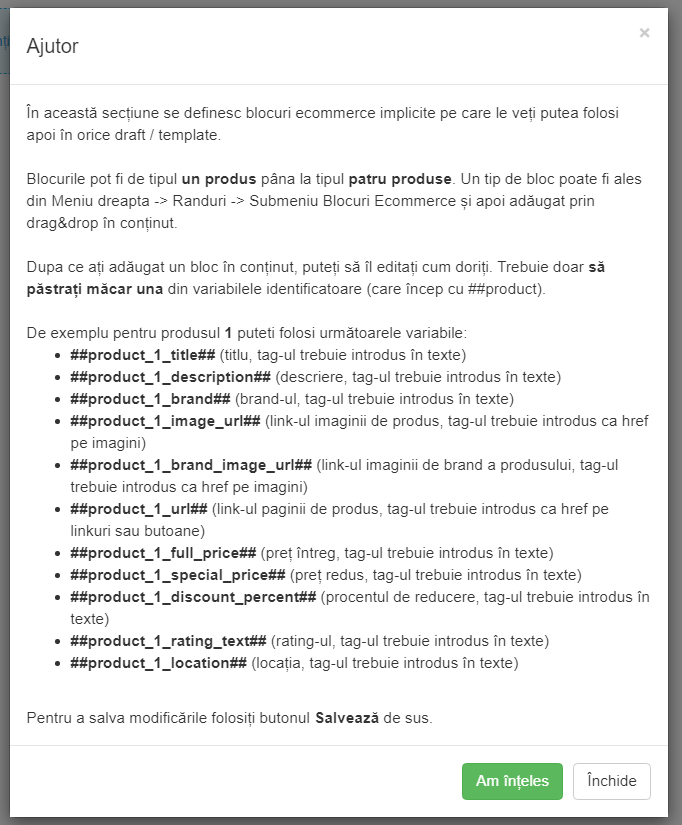
Dacă aveți nevoie de ajutor, faceți click pe butonul albastru din dreapta sus și se va afișa un pop-up cu variabilele ce pot fi adăugate pentru fiecare produs (descriere, brand etc.):

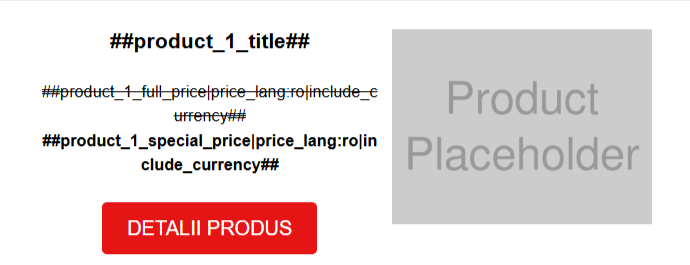
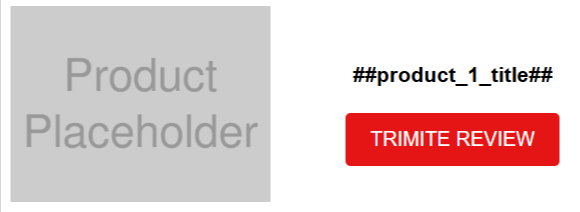
Din această secțiune puteți salva formatul blocurilor pentru emailurile automatizărilor ecommerce. Apăsați pe Adaugă format nou de blocuri și selectați doar formatele cu un produs, apoi editați blocul. Mai jos aveți două exemple:
- bloc cu un produs pentru coș abandonat
- bloc cu un produs pentru review/recenzie
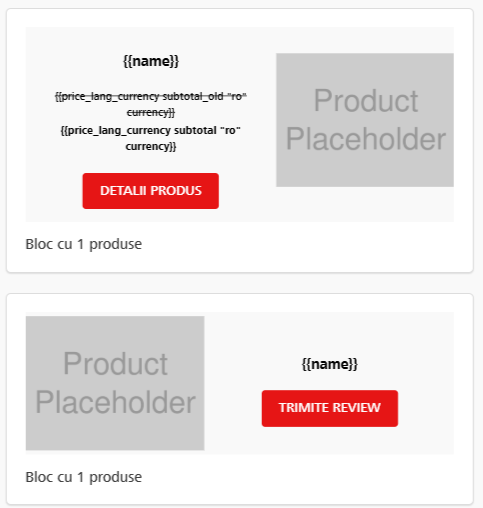
După salvare le veți găsi în emailurile automatizărilor, în Rânduri > Blocuri e-commerce, sub blocul predefinit:
Cum folosesc blocurile ecommerce?
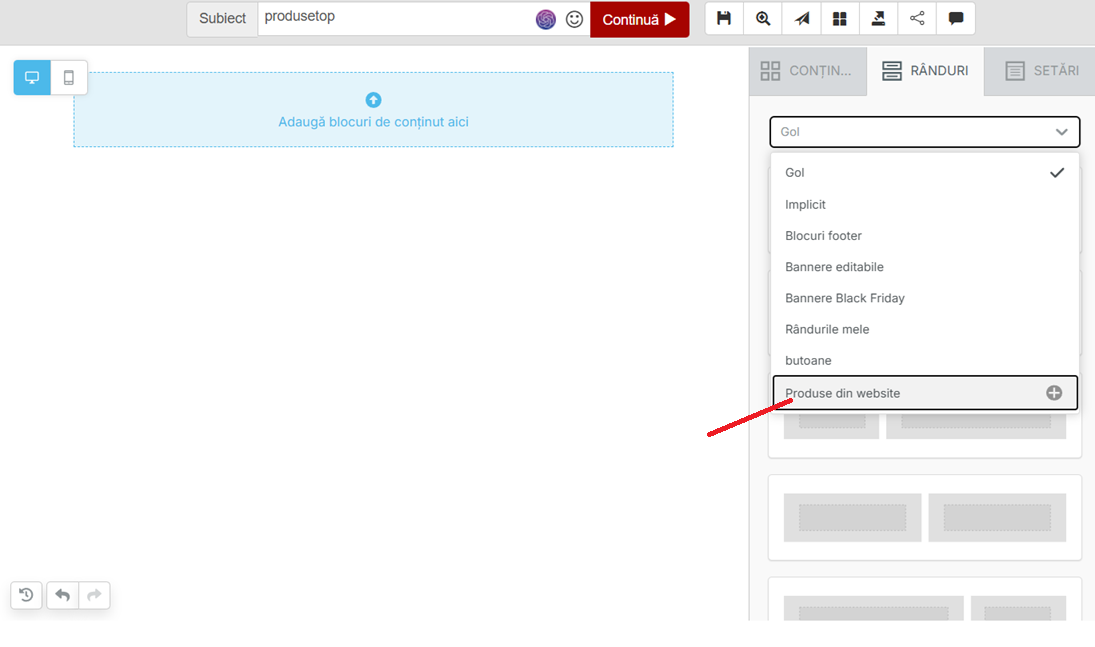
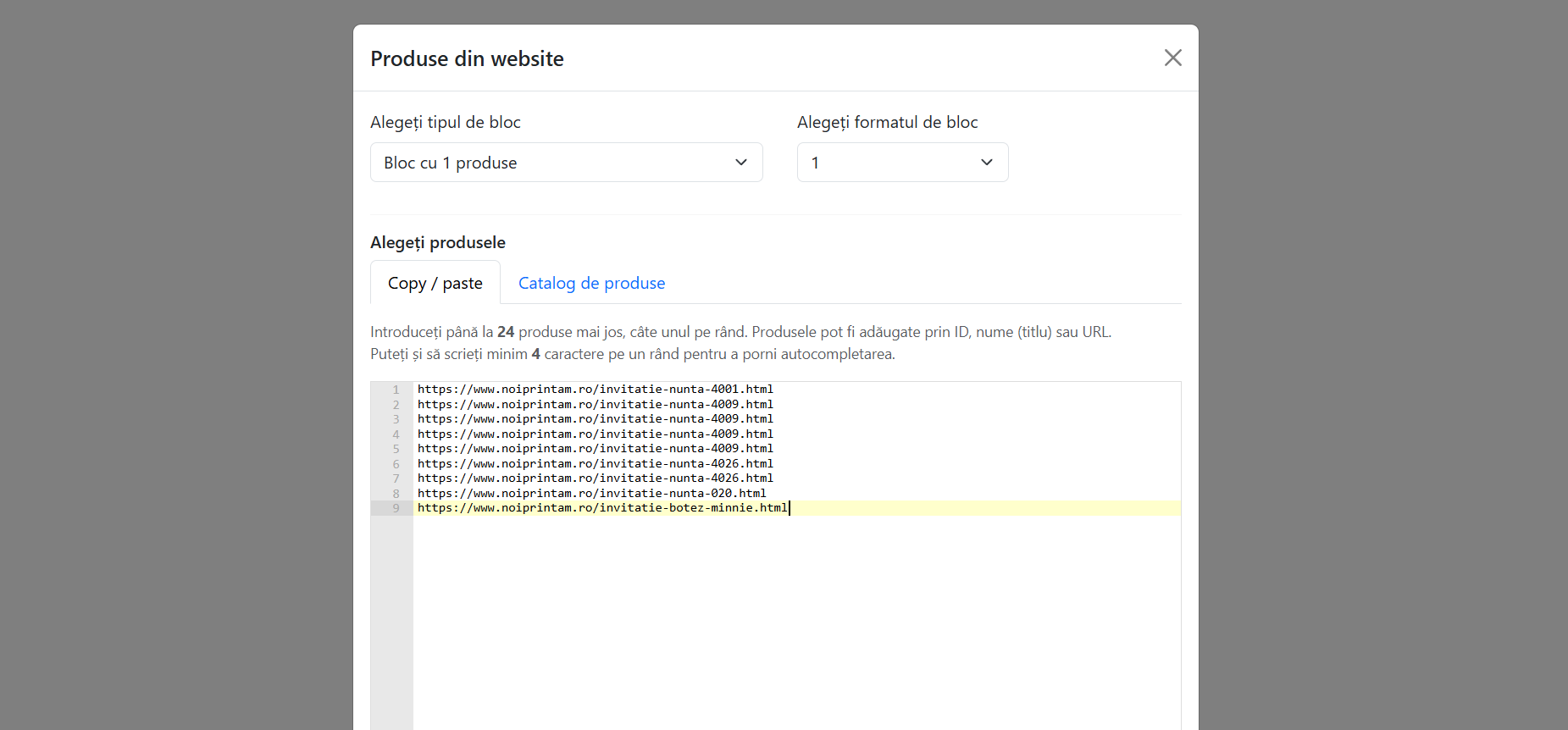
În editorul de newsletter, mergi la Rânduri > Gol > Produse din website, selectează tipul de bloc și formatul dorit.
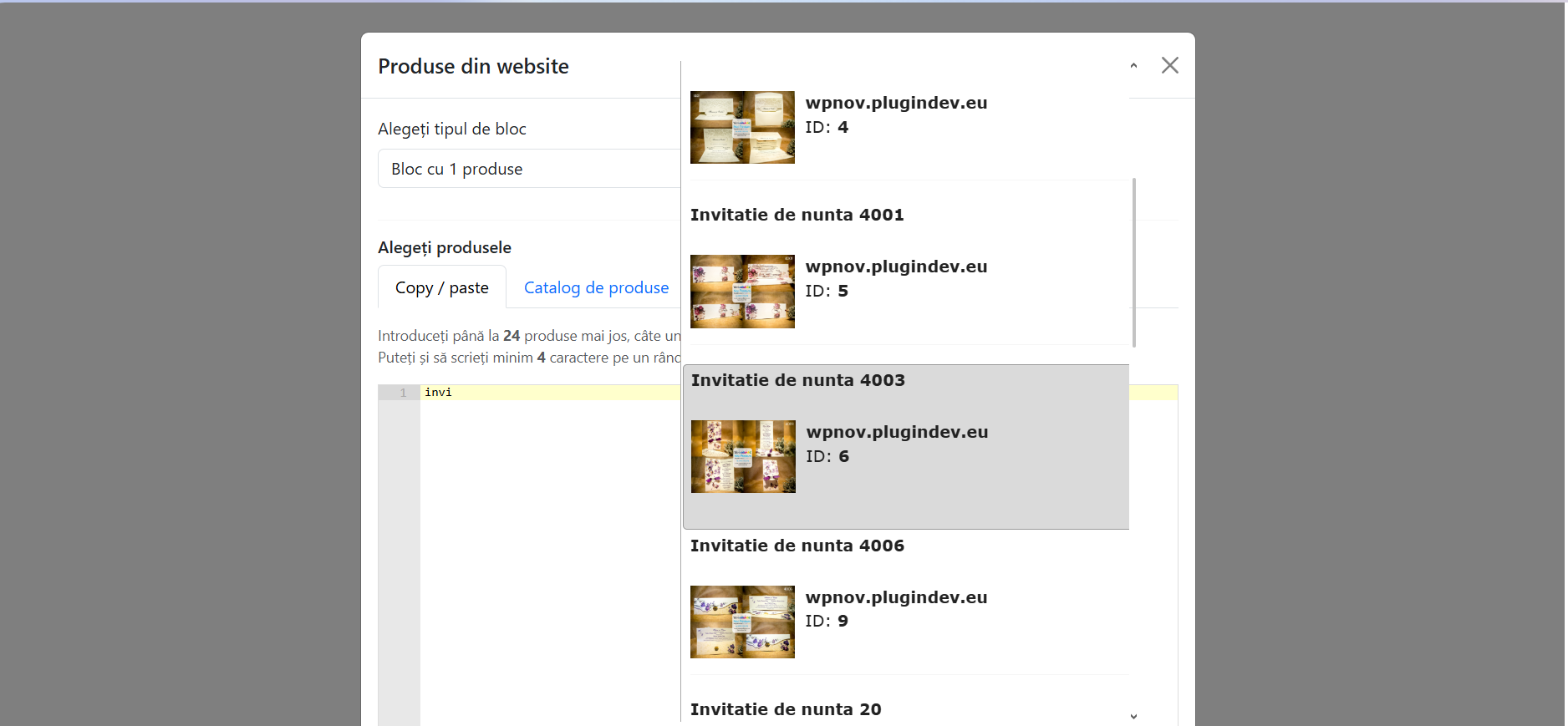
Poți adăuga până la 24 de produse în trei moduri:
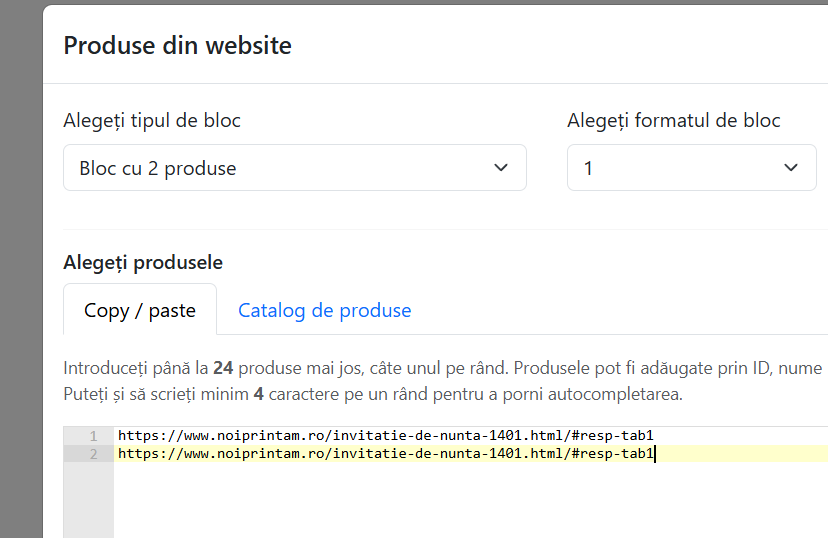
- Manual, cu copy-paste: copiezi URL-ul sau ID-ul produselor unul câte unul și le dai lipești în câmpul dedicat din editor:
- Autocompletare: scrii cel puțin 4 caractere, iar sistemul caută automat după ID, titlu sau URL:
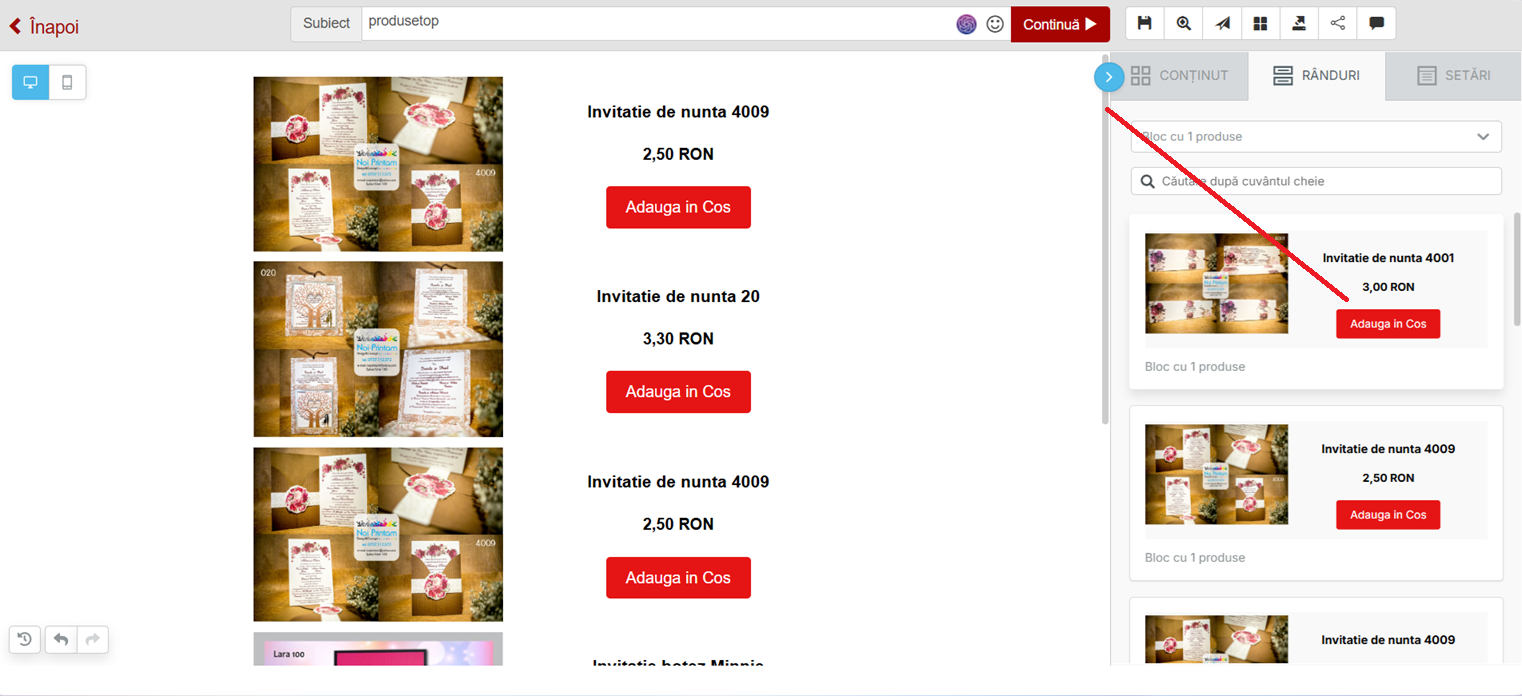
După ce ai inserat linkurile produselor, manual sau prin autocompletare, apasă butonul Adaugă din dreapta jos și trage produsele în corpul newsletterului:
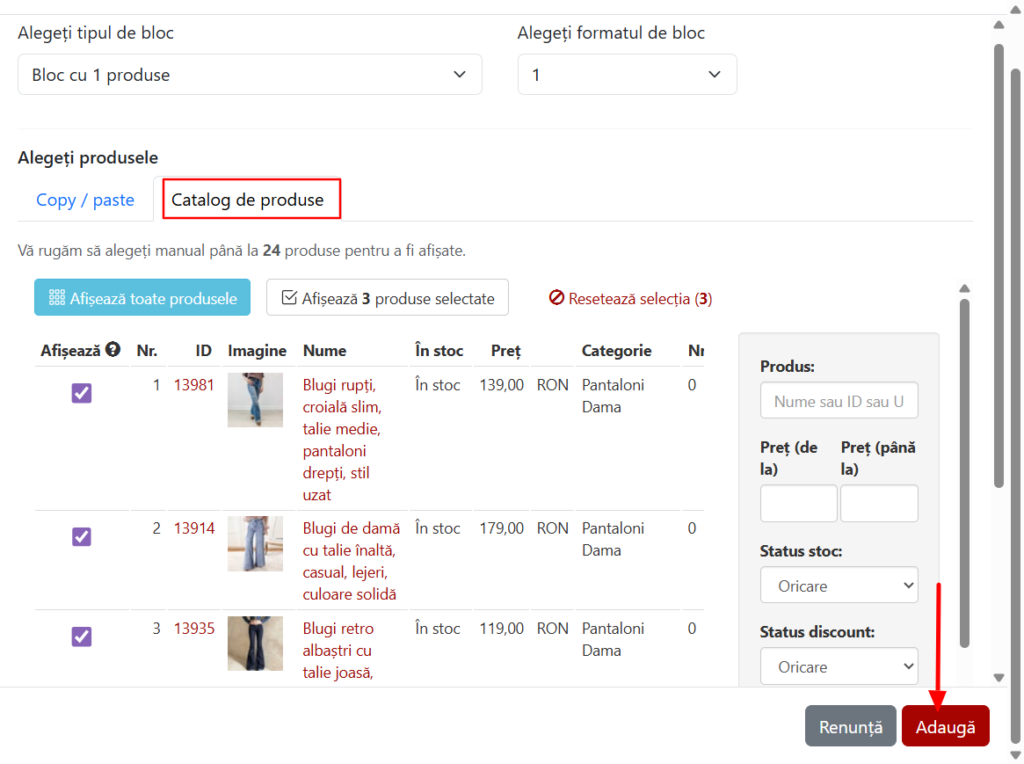
- Catalog de produse: din catalogul de produse, poți alege până la 24 de produse care vor fi afișate în newsletter. Lângă secțiunea Copy/paste vei vedea și Catalog de produse. De aici alegi tipul de bloc (cu 1, 2, 3 sau 4 produse), apoi bifezi checkbox-urile aferente produselor pe care le vei include în newsletter. După ce le-ai selectat, apeși pe Adaugă și tragi produsele in newsletter.
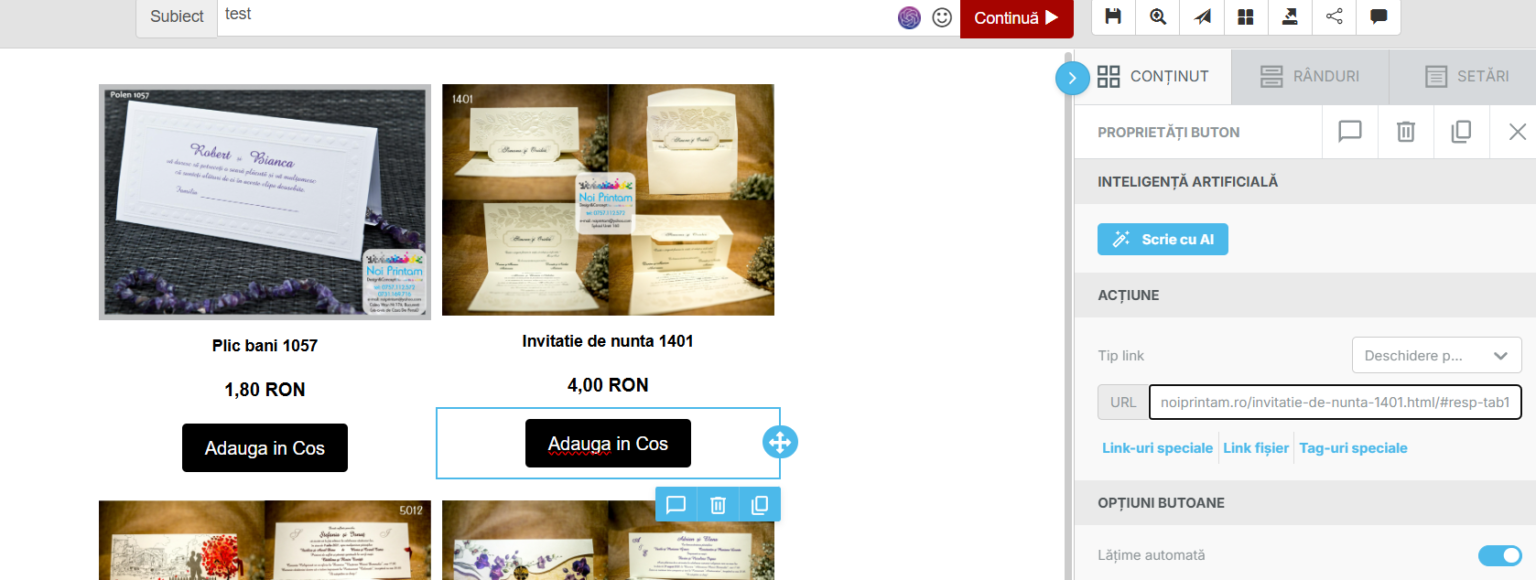
Dacă vrei să trimiți utilizatorul direct către o anumită secțiune din pagina unui produs (de exemplu, descriere, preț sau recenzii), poți adăuga un link cu ancoră către acel element ID.
Formatul corect este:url_produs/#id_sectiune
Link-ul cu ancoră este util mai ales când pagina de produs e lungă și vrei să ghidezi cititorul exact acolo unde decizia de cumpărare se ia mai ușor.