
NewsMAN îți permite să adaugi rapid produse în newsletter prin mai multe metode:
- manual, prin selectarea produselor unul câte unul;
- automat, pe baza unui grup de produse, cum ar fi o categorie sau o listă de produse din magazin;
- folosind blocurile eCommerce, care îți permit să controlezi modul în care produsele sunt afișate în newsletter.
Blocurile eCommerce sunt formate de afișare care stabilesc cum sunt prezentate produsele în newsletter: imaginea, numele, prețul vechi și nou, descrierea și alte elemente.
Cum adaugi bulina de discount
În blocurile eCommerce, bulina este activată prin adăugarea parametrului dp_t=dp după tag-ul imaginii produsului:
##product_1_image_url##?dp_t=dp
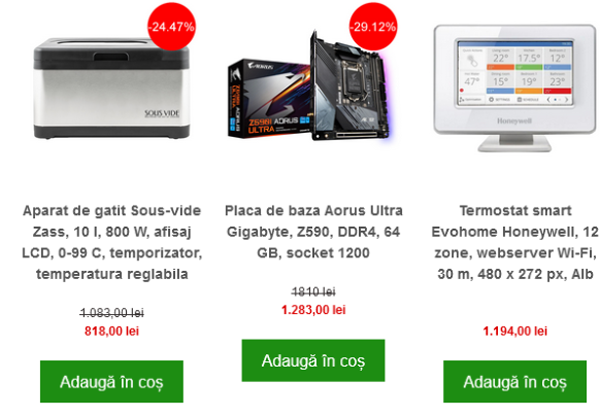
Dacă produsul are discount, bulina va fi afișată automat peste imagine.
Implicit, bulina este poziționată în dreapta sus, cu fundal roșu și text alb.
Personalizează bulina de discount
Poți modifica poziția și culorile folosind următorii parametri:
| Parametru | Ce modifică | Valori disponibile |
|---|---|---|
dp_p | Poziția bulinei | tr – dreapta sus (implicit), tl – stânga sus, br – dreapta jos, bl – stânga jos |
dp_c | Culoarea textului | white, black, red sau cod HEX, de exemplu f0f0f0 |
dp_bg | Culoarea fundalului | white, black, red sau cod HEX, de exemplu f0f0f0 |
De exemplu, pentru o bulină poziționată în stânga sus, cu text albastru și fundal verde:
##product_1_image_url##?dp_t=dp&dp_p=tl&dp_c=blue&dp_bg=green
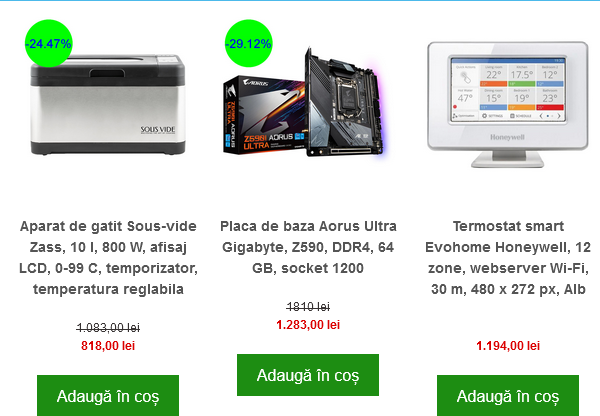
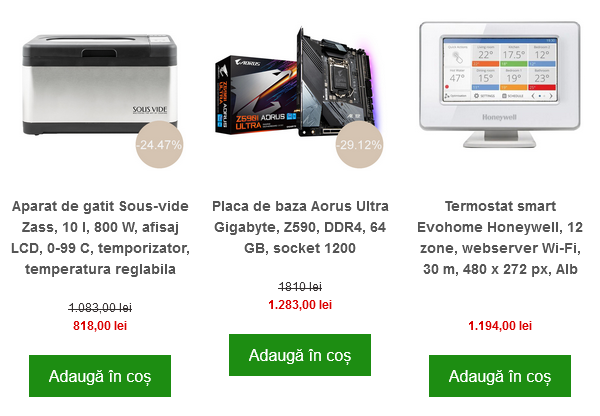
Sau, pentru o bulină în dreapta jos, cu o combinație de culori personalizată:
##product_1_image_url##?dp_t=dp&dp_p=br&dp_c=f3f3f3&dp_bg=d6c4b2
Cum folosești bulina în blocurile eCommerce
Bulina de discount este configurată la nivelul formatului de afișare, nu pentru fiecare produs în parte. Astfel, odată ce ai configurat formatul, acesta poate fi folosit de fiecare dată când inserezi produse în newsletter.
Pași detaliați pentru adăugarea bulinei de discount
1. Creează sau editează formatul de afișare
Accesează secțiunea dedicată formatelor de afișare ale blocurilor eCommerce și creează un format nou sau editează unul existent.
2. Adaugă parametrul pentru bulina de discount
În tag-ul imaginii produsului, adaugă dp_t=dp și, dacă dorești, parametrii pentru poziție și culori:
##product_1_image_url##?dp_t=dp&dp_p=tl&dp_c=white&dp_bg=red
3. Salvează formatul
După ce ai configurat formatul, salvează modificările.
4. Folosește formatul când inserezi produsele
Atunci când adaugi produse în newsletter, selectează formatul de afișare configurat anterior. Îl poți folosi atât pentru produse selectate manual, cât și pentru produse inserate automat dintr-un grup.
5. Bulina este afișată automat
Produsele care au un discount activ vor avea automat bulina de discount peste imagine, folosind poziția și culorile configurate în format.
Rezultatul
În loc să modifici fiecare produs individual, configurezi o singură dată formatul de afișare, iar bulina de discount este aplicată automat produselor care au reducere.